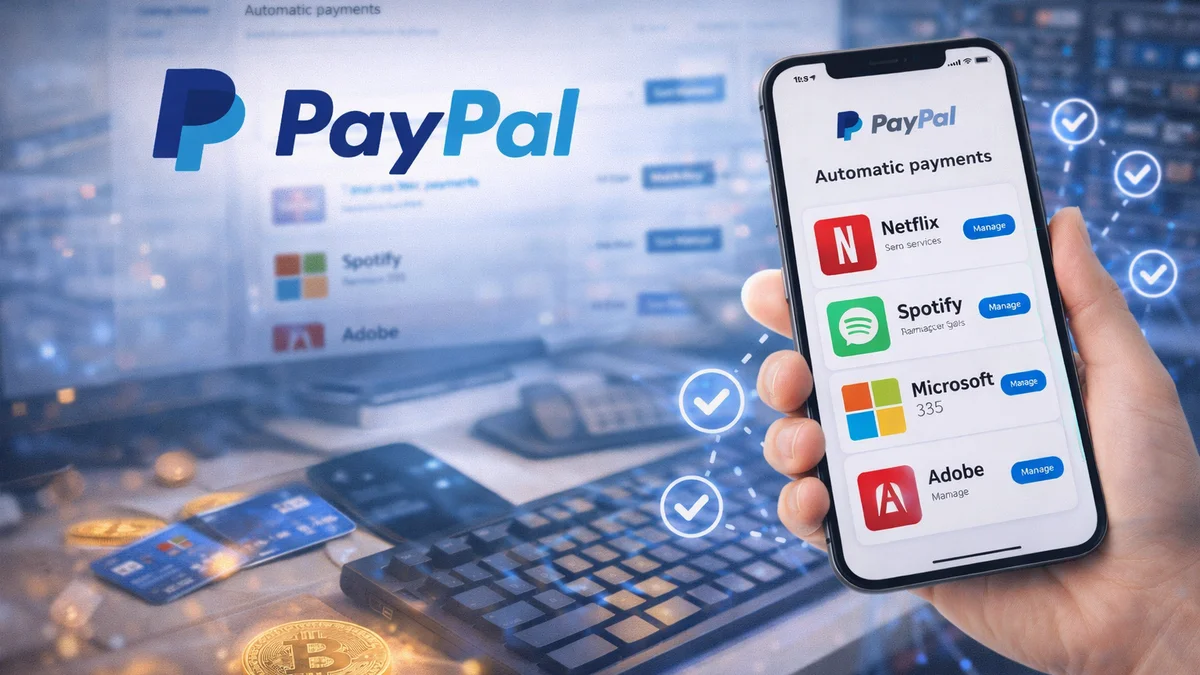
Kommt dir das bekannt vor? Du meldest dich für eine „kostenlose“ 30-tägige Testphase in einer App an, gibst dein PayPal-Konto an und Monate später merkst du, dass dir jeden Monat still und heimlich Geld von deiner Karte abgebucht wird. Die Funktion für automatische PayPal-Zahlungen (Automatic Payments) ist super praktisch, aber wenn du nicht aufpasst, kann sie zu einer echten Geldfalle werden.
Der größte Irrglaube: „Aber ich habe doch mein Profil gelöscht!”
Die knallharte Realität bei Online-Abos: Wenn du die App von deinem Handy löschst oder sogar dein Benutzerkonto auf der Website des Anbieters (z. B. einem Bildbearbeitungsprogramm oder einer Streaming-Seite) löschst, wird in der Hälfte der Fälle die Zahlung nicht gestoppt. Warum? Weil du PayPal bei der Registrierung einen „Blankoscheck“ gegeben hast, damit der Anbieter jederzeit die monatliche Gebühr abbuchen kann. Diesen Blankoscheck kannst du aber nur innerhalb des PayPal-Systems auflösen.
So killst du automatische Abbuchungen (Schritt für Schritt)
Am sichersten und übersichtlichsten ist es, wenn du das an einem Desktop-Computer über einen Browser machst, da die mobile App dazu neigt, diese Menüpunkte zu verstecken.
- 1. Logge dich in dein PayPal-Konto ein: Öffne im Browser die Seite PayPal.com und melde dich an.
- 2. Ab zu den Einstellungen: Klicke oben rechts auf das kleine Zahnrad-Symbol.
- 3. Finde den Reiter „Zahlungen“: Klicke in der oberen Menüleiste auf den Menüpunkt Zahlungen (Payments).
- 4. Der Moment der Wahrheit: Klicke auf den Button Automatische Zahlungen (Automatic payments). Links erscheint eine Liste. Hier siehst du alle Unternehmen, die derzeit die Erlaubnis haben, ohne deine Nachfrage Geld von dir abzubuchen. Viele sind an diesem Punkt überrascht, wie viele vergessene Dienste noch aktiv sind.
- 5. Die Kündigung: Klicke in der Liste auf das Unternehmen, das du sperren möchtest. Finde im rechten Bereich die Zeile Status (Status) und klicke daneben auf den Button Abbrechen (Cancel).
Wie geht’s in der PayPal-App?
Wenn du nur dein Handy zur Hand hast, kannst du die Blutung auch in der App stoppen:
- Öffne die PayPal-App.
- Tippe unten rechts auf das Wallet-Symbol.
- Scrolle ganz nach unten und wähle die Option Automatische Zahlungen (Auto Pay).
- Tippe auf das unerwünschte Abonnement und dann auf den untersten, roten Button PayPal als Zahlungsmethode entfernen (Remove PayPal as your payment method).
Was passiert nach dem Klick?
Sobald du auf Kündigen geklickt hast, schickt dir PayPal sofort eine Bestätigungs-E-Mail. Von dieser Sekunde an kann der Anbieter es noch so oft versuchen, PayPal wird ihnen keinen einzigen Cent mehr überlassen. Wichtig zu wissen: Die bereits abgebuchten Monate bekommst du damit nicht automatisch zurück (dazu müsstest du einen separaten Streitfall eröffnen, falls es unberechtigt war), aber zukünftigen Abbuchungen setzt du garantiert und endgültig ein Ende.
Pro-Tipp: Es lohnt sich, einmal im Halbjahr diesen Menüpunkt „Automatische Zahlungen“ aufzurufen und eine große Aufräumaktion zu starten. Du wirst überrascht sein, wie viele unnötige Ausgaben du dir mit einem einzigen Klick ersparen kannst.