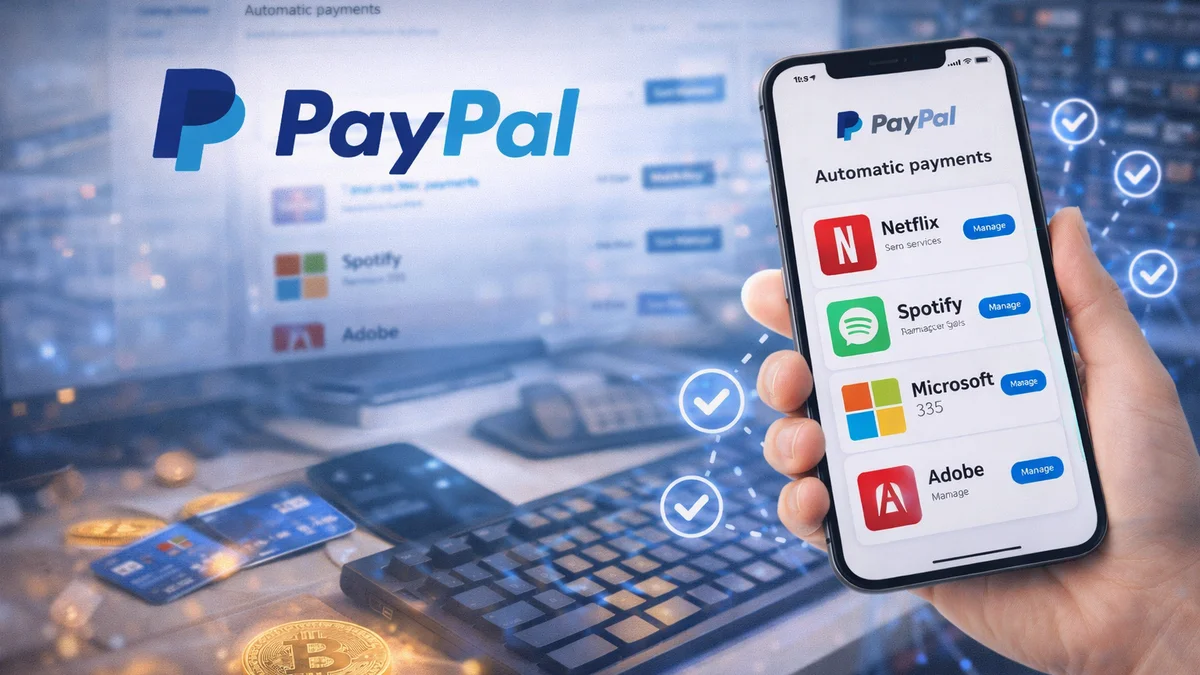
Ça te dit quelque chose ? Tu t’inscris pour un essai « gratuit » de 30 jours pour une application, tu donnes ton compte PayPal, et des mois plus tard, tu réalises qu’on te prélève discrètement de l’argent de ta carte tous les mois. La fonction Paiements automatiques (Automatic Payments) de PayPal est très pratique, mais si tu ne fais pas attention, elle peut devenir un vrai gouffre financier.
La plus grande idée reçue : « Mais j’ai supprimé mon profil ! »
La dure réalité des abonnements en ligne : si tu supprimes l’appli de ton téléphone, ou même si tu effaces ton compte utilisateur sur le site web du prestataire (par exemple, un logiciel de retouche photo ou un site de streaming), dans la moitié des cas, le paiement ne s’arrête pas. Pourquoi ? Parce qu’au moment de l’inscription, tu as donné un « chèque en blanc » à PayPal, pour que le prestataire puisse prélever le montant mensuel à tout moment. Et tu ne peux annuler ce chèque en blanc qu’à l’intérieur du système PayPal.
Voici comment désactiver les prélèvements automatiques (pas à pas)
Le plus sûr et le plus transparent est de le faire depuis un ordinateur de bureau, via un navigateur web, car l’application mobile a tendance à masquer ces options.
- 1. Connecte-toi à ton compte PayPal : Ouvre PayPal.com dans ton navigateur et connecte-toi.
- 2. Direction les Paramètres : En haut à droite, clique sur la petite icône en forme de roue dentée.
- 3. Cherche l’onglet Paiements : Dans la barre de menu supérieure, clique sur la section Paiements (Payments).
- 4. Le moment de vérité : Clique sur le bouton Paiements automatiques (Automatic payments). Une liste apparaît sur la gauche. Tu y verras toutes les entreprises qui sont actuellement autorisées à prélever de l’argent sans te demander ton avis. Beaucoup de gens sont surpris à ce stade de voir combien de services oubliés sont encore actifs.
- 5. L’annulation : Dans la liste, clique sur l’entreprise que tu souhaites désactiver. Dans le panneau de droite, trouve la ligne Statut (Status) et clique sur le bouton Annuler (Cancel) à côté.
Comment faire depuis l’application mobile PayPal ?
Si tu n’as que ton téléphone sous la main, tu peux aussi stopper l’hémorragie dans l’application :
- Ouvre l’application PayPal.
- Appuie sur l’icône Portefeuille (Wallet) en bas à droite.
- Fais défiler jusqu’en bas et choisis l’option Paiements automatiques (Auto Pay).
- Appuie sur l’abonnement indésirable, puis sur le bouton rouge tout en bas Supprimer PayPal comme mode de paiement (Remove PayPal as your payment method).
Que se passe-t-il après avoir cliqué ?
Dès que tu as cliqué sur annuler, PayPal t’envoie immédiatement un e-mail de confirmation. À partir de cette seconde, même si le prestataire essaie, PayPal ne leur laissera pas passer un seul centime. Important à savoir : tu ne récupéreras pas automatiquement les mois déjà prélevés (il faudrait ouvrir un litige séparé si c’était injustifié), mais tu mets fin aux futurs prélèvements de manière garantie et définitive.
Conseil de pro : Il est conseillé de se connecter à cette section « Paiements automatiques » une fois tous les six mois et de faire un grand nettoyage. Tu seras surpris de voir combien de dépenses inutiles tu peux t’épargner en un seul clic.