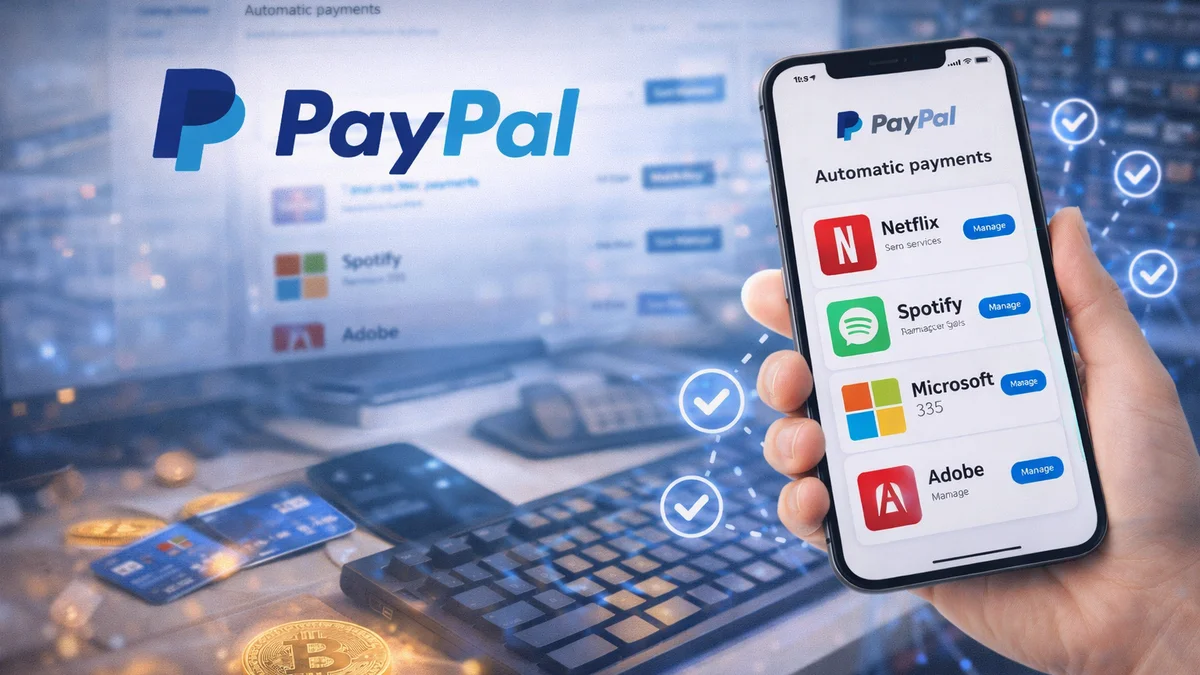
Ti suona familiare? Ti iscrivi a un periodo di prova “gratuito” di 30 giorni per un’app, fornisci il tuo account PayPal, e mesi dopo ti accorgi che, in silenzio, ogni mese ti stanno prelevando denaro dalla carta. La funzione di **pagamenti automatici (Automatic Payments) di PayPal** è molto comoda, ma se non fai attenzione, può trasformarsi in un vero e proprio salasso.
Il mito più diffuso: „Ma io ho cancellato il mio profilo!”
La cruda e spietata verità sugli abbonamenti online è questa: se cancelli l’app dal tuo telefono, o addirittura elimini il tuo account utente dal sito web del fornitore (ad es. un programma di fotoritocco o un sito di streaming), nella metà dei casi **il pagamento non si ferma**. Perché? Perché al momento della registrazione hai dato a PayPal un “assegno in bianco”, permettendo al fornitore di prelevare la quota mensile in qualsiasi momento. E questo assegno in bianco puoi annullarlo esclusivamente all’interno del sistema PayPal.
Ecco come disattivare i prelievi automatici (Passo dopo passo)
Il modo più sicuro e trasparente per farlo è da un computer fisso, tramite browser, perché l’applicazione mobile tende a nascondere queste voci di menu.
- 1. Accedi al tuo account PayPal: Apri PayPal.com nel browser ed effettua l’accesso.
- 2. Vai alle Impostazioni: Nell’angolo in alto a destra, clicca sull’icona a forma di **ingranaggio**.
- 3. Cerca la scheda Pagamenti: Nella barra dei menu in alto, clicca sulla voce **Pagamenti (Payments)**.
- 4. Il momento della verità: Clicca sul pulsante **Pagamenti automatici (Automatic payments)**. Sul lato sinistro apparirà un elenco. Qui vedrai tutte le aziende che attualmente hanno il permesso di prelevare denaro da te senza il tuo consenso. Molti a questo punto rimangono sbalorditi da quanti servizi dimenticati siano ancora attivi.
- 5. La cancellazione: Clicca sull’azienda che vuoi disattivare nell’elenco. Nel pannello di destra, cerca la riga Stato (Status) e clicca sul pulsante **Annulla (Cancel)** accanto ad essa.
Come farlo nell’applicazione mobile di PayPal?
Se hai solo il tuo telefono a portata di mano, puoi fermare il salasso anche nell’app:
- Apri l’app PayPal.
- Tocca l’icona **Portafoglio (Wallet)** nell’angolo in basso a destra.
- Scorri fino in fondo e seleziona l’opzione **Pagamenti automatici (Auto Pay)**.
- Tocca l’abbonamento indesiderato, quindi il pulsante rosso in basso **Rimuovi PayPal come metodo di pagamento (Remove PayPal as your payment method)**.
Cosa succede dopo aver cliccato il pulsante?
Appena hai cliccato su “annulla”, PayPal invia immediatamente un’email di conferma. Da questo momento in poi, anche se il fornitore prova a prelevare, PayPal non gli farà passare un centesimo. È importante sapere: i mesi già prelevati in precedenza non ti verranno rimborsati automaticamente (per questo dovresti aprire una contestazione separata, se il prelievo era ingiustificato), ma porrai fine ai prelievi futuri in modo garantito e definitivo.
Consiglio pro: Vale la pena accedere a questa voce di menu “Pagamenti automatici” una volta ogni sei mesi e fare una bella pulizia. Ti sorprenderai di quante spese inutili potrai risparmiarti con un solo clic.