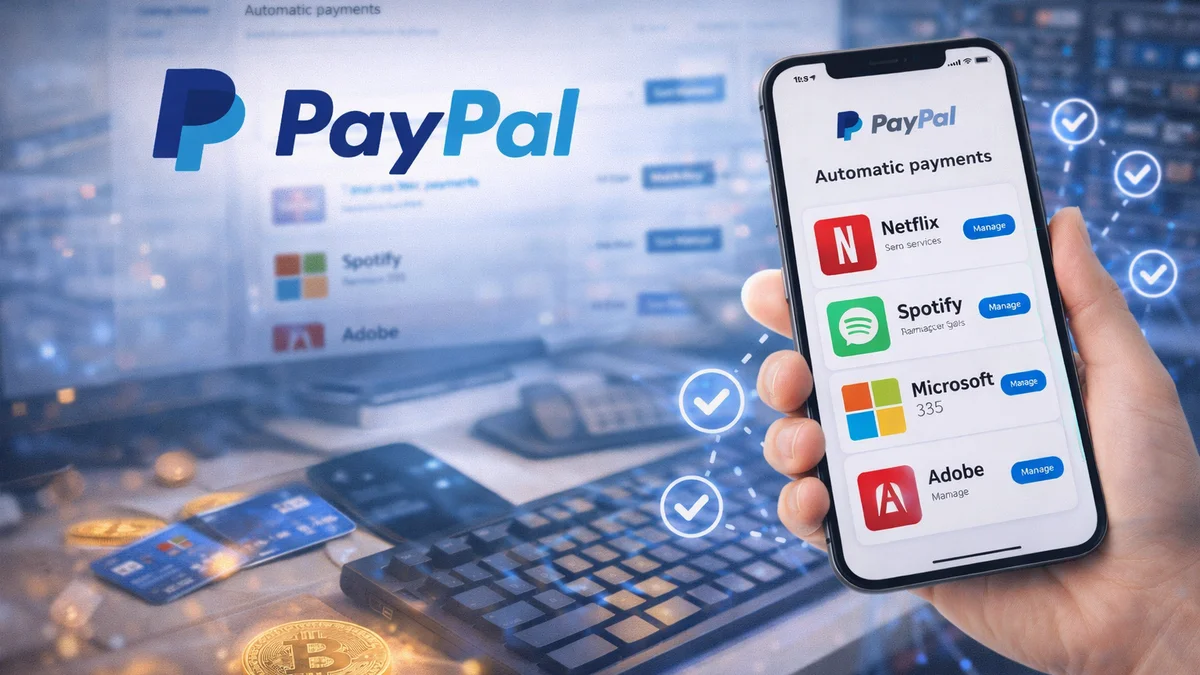
Ismerős a helyzet? Regisztrálsz egy „ingyenes” 30 napos próbaidőszakra egy applikációban, megadod a PayPal fiókodat, majd hónapokkal később veszed észre, hogy csendben, minden hónapban vonják a pénzt a kártyádról. A PayPal automatikus fizetések (Automatic Payments) funkciója nagyon kényelmes, de ha nem figyelsz, egy igazi pénznyelő csapdává válhat.
A legnagyobb tévhit: „De hát én töröltem a profilomat!”
A legkegyetlenebb kőkemény valóság az online előfizetéseknél: ha letörlöd a telefonodról az appot, vagy akár magát a felhasználói fiókodat is törlöd a szolgáltató (pl. egy képszerkesztő program vagy streaming oldal) weboldalán, az esetek felében a fizetés nem áll le. Miért? Mert a regisztrációkor adtál a PayPalnak egy „biankó csekket”, hogy a szolgáltató bármikor leemelhesse a havidíjat. Ezt a biankó csekket pedig kizárólag a PayPal rendszerén belül tudod megsemmisíteni.
Így lődd ki az automatikus levonásokat (Lépésről lépésre)
A legbiztosabb és legátláthatóbb, ha ezt asztali számítógépen, egy böngészőből csinálod meg, mert a mobilapplikáció hajlamos elrejteni ezeket a menüpontokat.
- 1. Lépj be a PayPal fiókodba: Nyisd meg a böngészőben a PayPal.com oldalt és jelentkezz be.
- 2. Irány a Beállítások: A jobb felső sarokban kattints a kis fogaskerék ikonra.
- 3. Keresd a Fizetések fület: A felső menüsorban kattints a Fizetések (Payments) menüpontra.
- 4. Az igazság pillanata: Kattints az Automatikus fizetések (Automatic payments) gombra. A bal oldalon megjelenik egy lista. Itt látod az összes olyan céget, akinek jelenleg engedélye van arra, hogy a megkérdezésed nélkül pénzt vonjon le tőled. Sokan ezen a ponton szoktak megdöbbenni, hogy mennyi elfelejtett szolgáltatás aktív még.
- 5. A lemondás: Kattints a listában arra a cégre, akit le akarsz tiltani. A jobb oldali panelen keresd meg az Állapot (Status) sort, és kattints mellette a Mégse (Cancel) gombra.
Hogyan csináld a PayPal mobilalkalmazásban?
Ha csak a telefonod van kéznél, az applikációban is megállíthatod a vérzést:
- Nyisd meg a PayPal appot.
- Koppints a jobb alsó sarokban lévő Pénztárca (Wallet) ikonra.
- Görgess le teljesen az aljára, és válaszd az Automatikus fizetések (Auto Pay) opciót.
- Koppints a nem kívánt előfizetésre, majd a legalsó, piros A PayPal eltávolítása fizetési módként (Remove PayPal as your payment method) gombra.
Mi történik a gombnyomás után?
Amint rányomtál a lemondásra, a PayPal azonnal küld egy megerősítő e-mailt. Ettől a másodperctől kezdve a szolgáltató hiába próbálkozik, a PayPal egyetlen fillért sem fog átengedni nekik. Fontos tudni: a már korábban levont hónapokat ezzel nem kapod vissza automatikusan (ahhoz külön vitát kéne nyitni, ha jogosulatlan volt), de a jövőbeli levonásoknak garantáltan és véglegesen véget vetsz.
Pro tipp: Érdemes félévente egyszer belépni ebbe az „Automatikus fizetések” menüpontba, és csinálni egy nagytakarítást. Meg fogsz lepődni, mennyi felesleges kiadástól kímélheted meg magad egyetlen kattintással.